

如何列印 QR 碼及海報?
打開「QR 碼」,在相關 QR 碼按「列印貼紙」;或按「海報」,取得附獨立 QR 碼的海報。
把點餐頁放到櫥窗、櫃檯及餐枱上。
操作步驟
打開「QR 碼」。每個位置(例如櫥窗、門口、櫃檯、傳單)各有一個 QR 碼,並顯示掃描次數及訂單數。
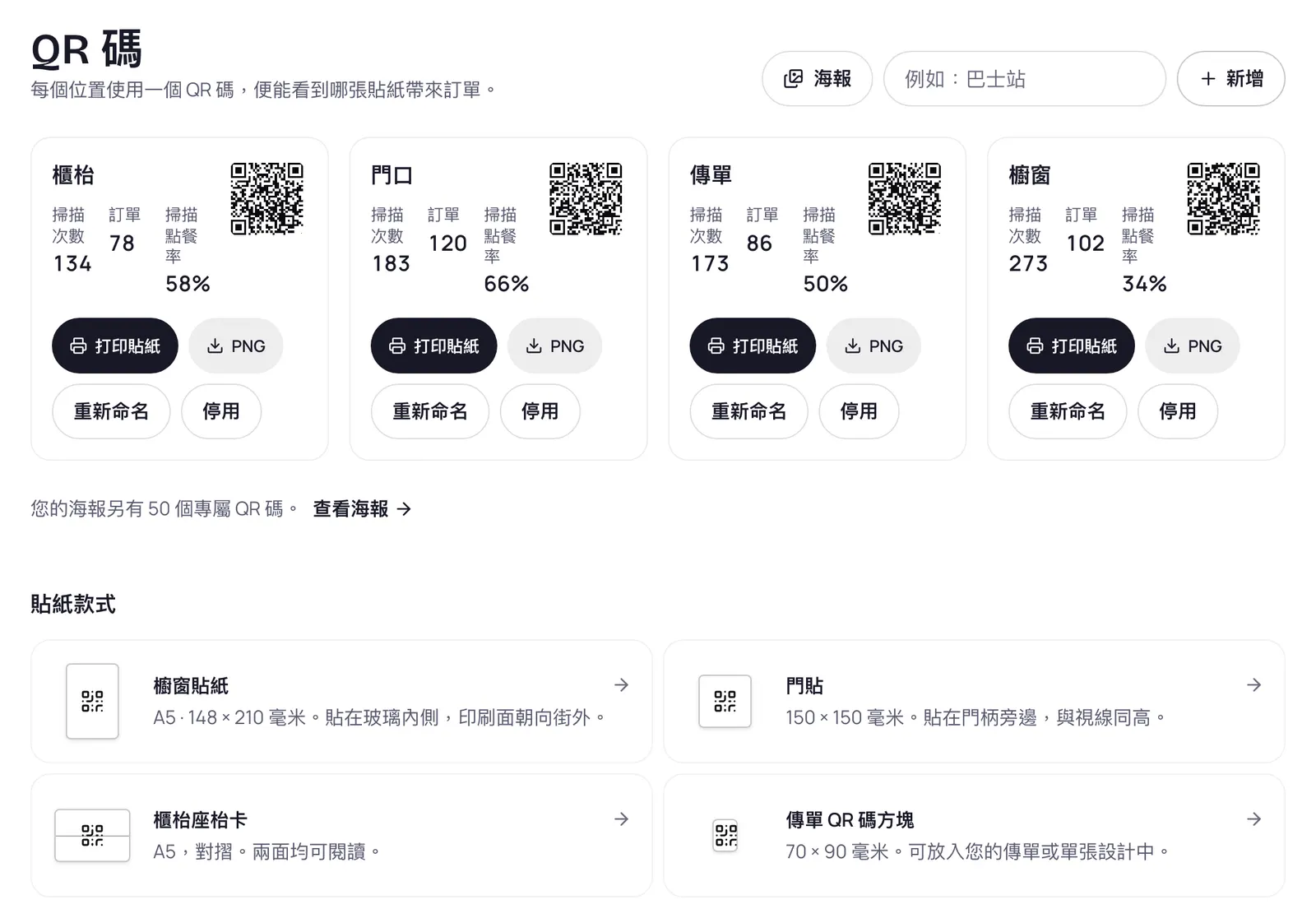
在 QR 碼按「列印貼紙」,選擇款式:「櫥窗貼紙」「門貼」「櫃檯座枱卡」或「傳單 QR 碼方塊」。
製作海報時,按「海報」,選擇尺寸及款式。每張海報都有獨立 QR 碼,方便比較效果。
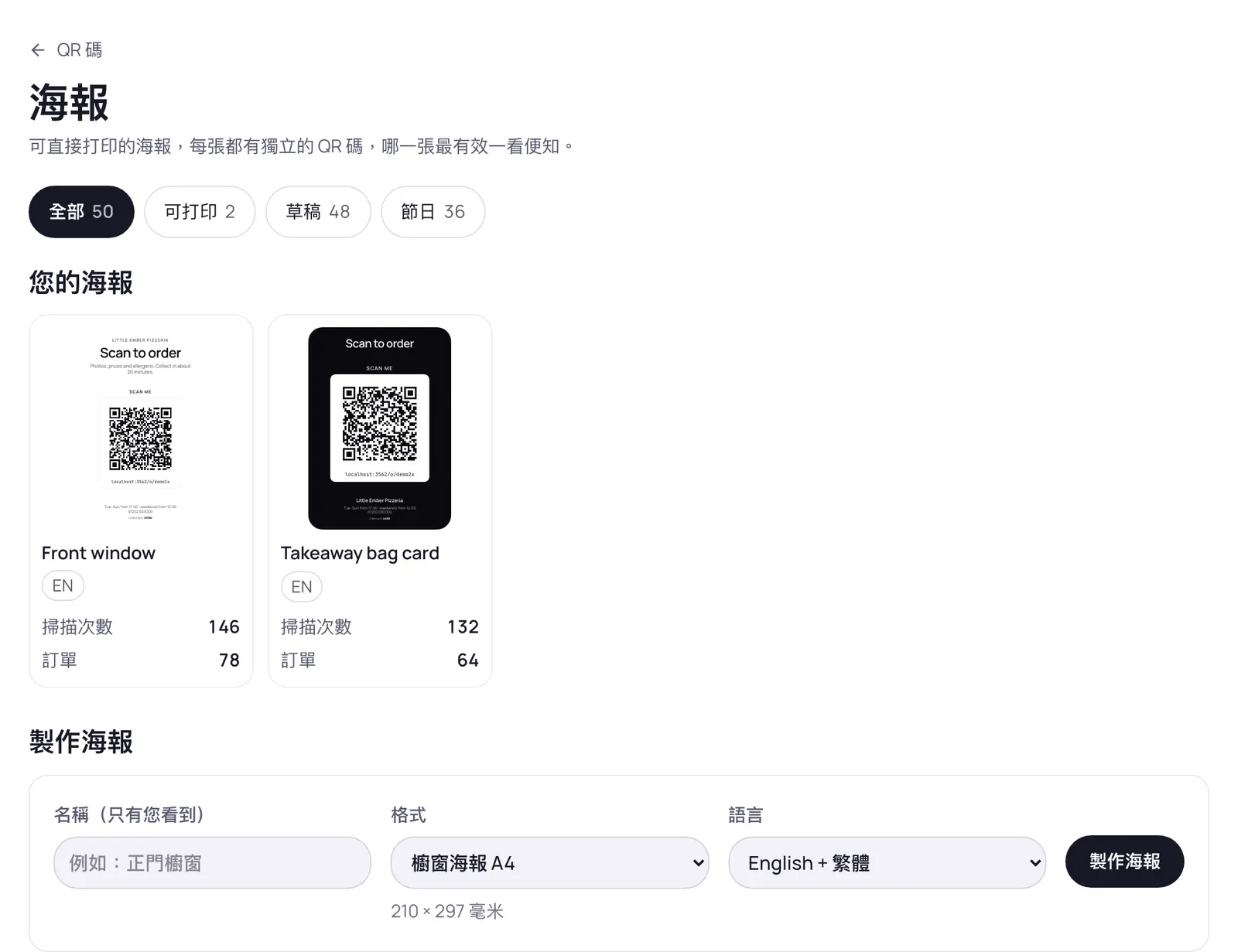
以店內自備的列印機列印。餐枱 QR 碼位於同一頁的「餐枱」部分。
示意圖為示範資料。
注意事項
- 每個 QR 碼下方均印有簡短網址,方便未能掃描的顧客。
相關文章
仍未解決?聯絡我們
請電郵說明您要完成的操作;如涉及訂單,請附上訂單編號。
Platecat 客戶服務:在後台打開「幫助」並按「傳送電郵」,或直接電郵至 support@platecat.com。我們會在一個工作天內回覆。
傳送電郵support@platecat.com